チュートリアル制作者
修理やレシピを3つのパートに分けて見せ、映像だけでは分かりにくい判断だけをナレーションで説明します。
視聴者は、実演を覆う長いキャプションに邪魔されずに、手順を追えます。
ショート動画向け音声
音声生成ツールでは、テキスト読み上げのジョブをキューに登録し、短い参照クリップから声をクローンし、音声を書き起こせます。新規アカウントには、サブスクリプションなしで使える1,000クレジットが付与されます。リアルタイムの音声エージェントや話すアバターは提供していません。
TikTokクリエイターが使えるFish Audioの活用例をお探しですか?まず声を中心に据えたアイデアを考え、動画の冒頭、テンポ、字幕、最終的な編集に合わせて台本を練りましょう。以下はワークフローの例であり、公開済み動画の検証済み事例ではありません。
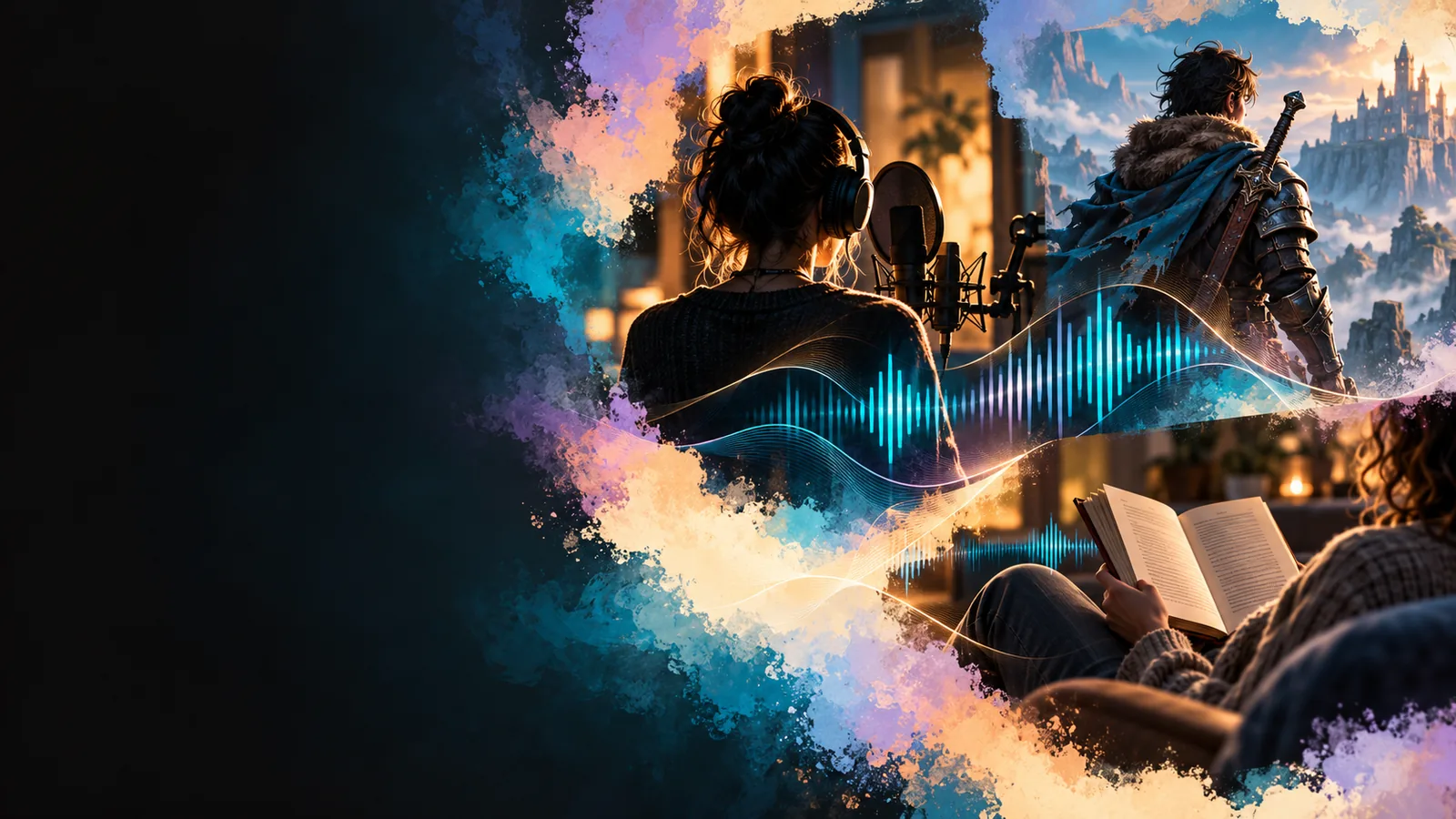
TikTok動画は通常、映像、伝えたいポイント、そして注意を引きつけられる短い時間から始まります。音声は編集の一要素であり、明確なアイデアの代わりにはなりません。
Fishaudioをナレーションの計画の出発点として使い、仕上がりは動画全体の中で判断しましょう。タイミングや字幕の確認は、引き続き動画編集ソフトで行います。
視聴者が最初に目にする映像と噛み合う導入を考えましょう。製品デモなら機能を説明する前に課題を示し、ストーリーなら背景を語る前に緊張感を生む要素を提示します。
文章を短く、話しやすい文に分けましょう。強調したい言葉に印を付け、音声制作に進む前に台本を声に出して読んでください。画面上では短く見える文でも、話すと詰め込みすぎに感じることがあります。
選んだナレーションを映像に合わせて配置し、間を意図的に調整して、字幕が話した言葉と一致しているか確認しましょう。音声だけで判断せず、公開前にスマートフォンで動画全体を確認してください。
同じ考え方はさまざまなクリエイターに役立ちますが、形式ごとに適した台本が必要です。以下のシナリオは動画の計画方法を示すものであり、特定の音声を使って制作された動画について述べるものではありません。
修理やレシピを3つのパートに分けて見せ、映像だけでは分かりにくい判断だけをナレーションで説明します。
視聴者は、実演を覆う長いキャプションに邪魔されずに、手順を追えます。
短い個人的なエピソードに写真、イラスト、またはオリジナルのBロールを組み合わせ、映像を見せるためにセリフの間に余白を設けます。
音声が物語の流れを作り、映像が、台本に入れるとテンポを損なう細部を伝えます。
2つの役を明確に示して書き、実在の人物の大げさな物まねに頼らなくても各セリフが理解できるか確認します。
声だけに頼らず、テンポ、キャプション、キャラクターの設定によってやり取りが伝わります。
定期シリーズ向けの簡潔な更新内容を用意し、草稿を通じて用語と発音を統一します。
レビュー担当者は、最終投稿にどのナレーションを入れるか決める前に、メッセージと編集内容の確認に集中できます。
これは編集上の比較です。片側には大まかなナレーション案、もう片側には動画クリップに使える計画を示しています。画像は作業の段階を表すもので、実際に生成された変化ではありません。
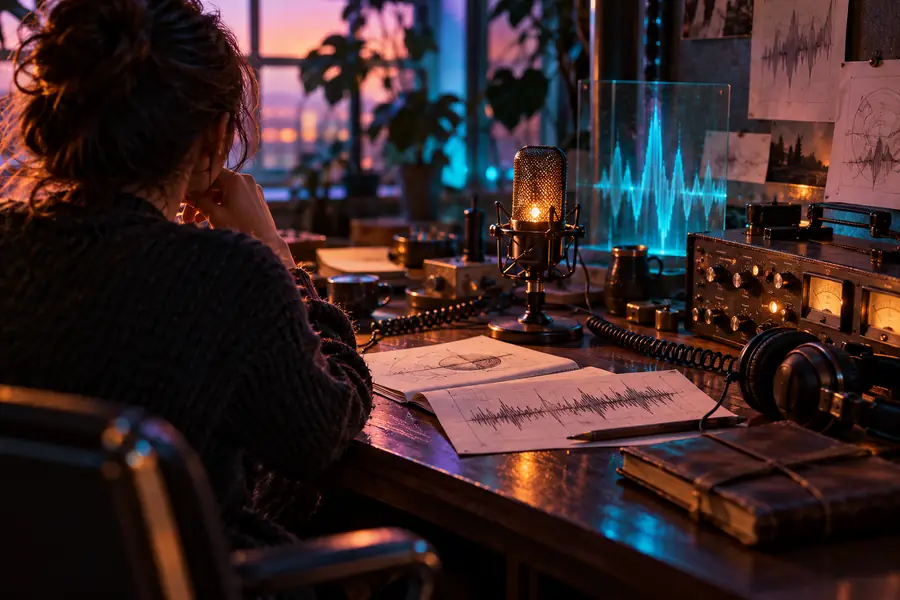
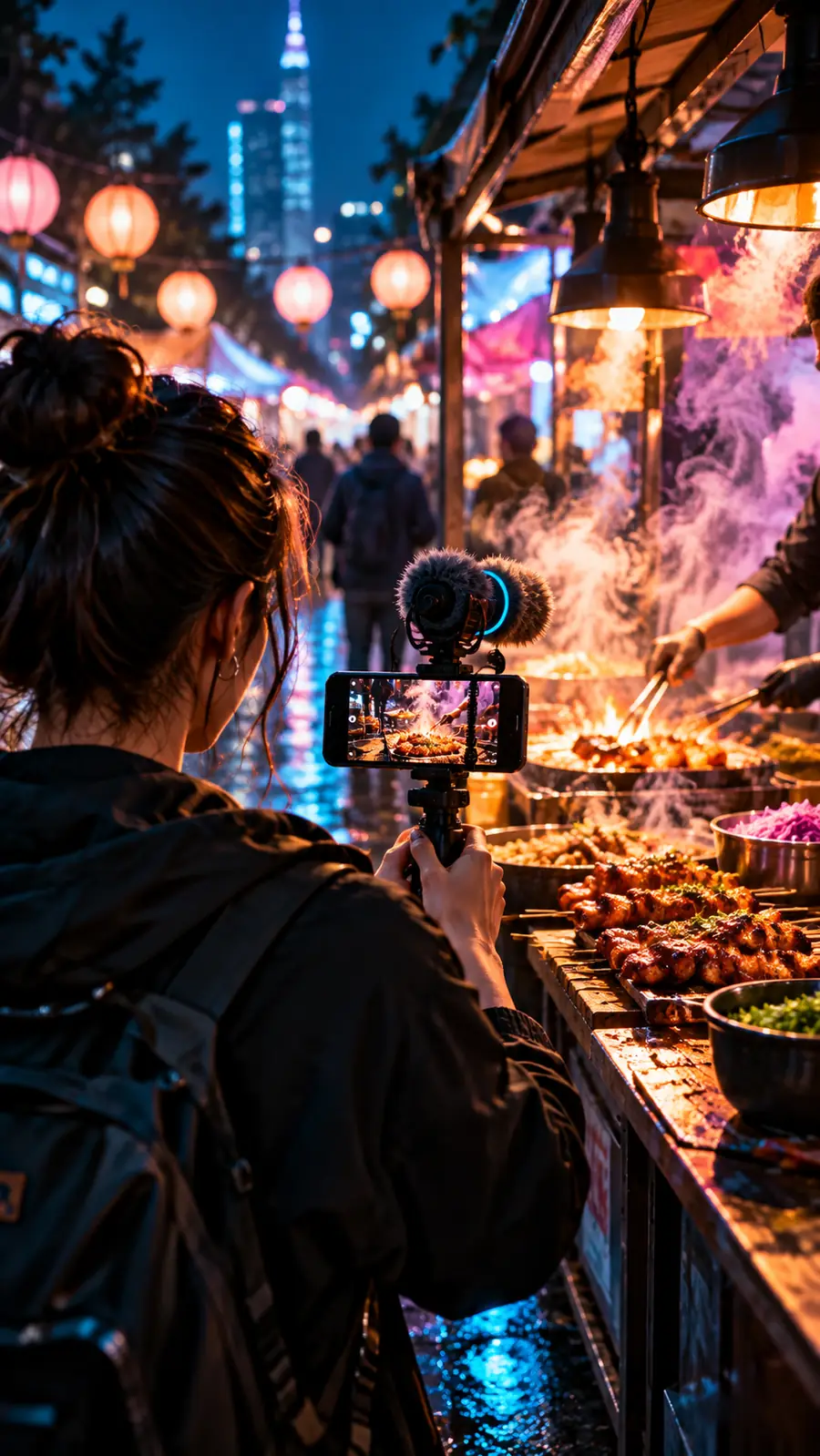
画像は説明用です。使いやすい完成稿には、冒頭の映像、話すセリフ、キャプション、カットのタイミングを明記します。Fishaudioが完成したTikTok動画を制作するという意味ではありません。
ビフォー:構成が定まっていない音声案アフター:計画された動画ナレーション役立つ成果物とは、単なるナレーションの文章ではありません。編集者が映像に合わせて配置し、音声を聞いた後に修正できる台本です。
| 大まかな草稿 | 編集に使える台本案 | |
|---|---|---|
| 冒頭 | 最初のカットに触れずに話題を紹介する。 | 最初のセリフを冒頭の映像につなげる。 |
| 文の長さ | 1つの文に複数のアイデアを詰め込む。 | 1行につき主なアイデアを1つに絞り、短く書く。 |
| 映像の指示 | 各行で何を映すかを編集者任せにする。 | 各ポイントを支える映像や画像を記す。 |
| 強調 | すべての言葉を同じように扱う。 | 強調すべき主張、明かす内容、指示を明確にする。 |
| 字幕 | ナレーションが完成してからテキストを追加する。 | 字幕の文言を読み上げ原稿と照らし合わせる。 |
| 結び | 説明が終わったところで止める。 | 冒頭で投げかけた問いに答えるか、次につながる考えを明確に示す。 |
| 確認 | 動画を見ずにナレーションを評価する。 | スマートフォンで音声、映像、字幕を合わせて確認する。 |
短い原稿と、それに合わせたい映像を用意しましょう。音声作成を試したうえで、編集した動画の中でナレーションのわかりやすさ、タイミング、素材の使用許可を確認してください。
チュートリアルのナレーション、短い物語、キャラクター同士の会話、定期的な近況報告などが出発点になります。これらは台本のアイデアであり、Fish Audioを使って制作・公開されたことが確認済みの動画例ではありません。
読みやすくするために句読点や改行を調整しても、字幕は視聴者に聞こえる内容を正確に伝える必要があります。間を詰めると表示タイミングが変わることがあるため、編集でナレーションを配置した後に字幕を確認してください。
視聴者が内容を追える関連映像があれば成り立ちます。実演、オリジナルのBロール、ストーリーの展開を示す映像はナレーションを支えますが、無関係な画像を使うと、明快な台本でも内容が伝わりにくくなります。
明瞭さ、話す速さ、題材に合った口調かを聞き、その後スマートフォンで編集済みの動画を最後まで確認してください。単体では魅力的な音声でも、音楽や字幕、テンポの速いカットと合わない場合があります。
台本、映像、音楽、使用する音声素材について、利用許可があることを確認してください。声の模倣を実在の人物による推薦であるかのように見せず、投稿先プラットフォームの最新のルールも確認しましょう。